![vitas-bright-hd.png]](https://hilfe.telefonassistent.de/hs-fs/hubfs/src/logos%20minified/vitas-bright-hd.png?height=40&name=vitas-bright-hd.png)
Durch die Integration können Termine automatisiert per Telefon in Ihren joviva-Kalender eingetragen werden – ganz ohne manuelle Nacharbeit. Der Assistent erfasst dabei automatisch alle benötigten Informationen und schlägt den Anrufenden passende Termine vor. Joviva ist ein Softwareanbieter für digitale Patienten-Services und bietet Sanitätshäusern u. a. Online-Terminbuchung, digitale Rezeptübermittlung und Branchensoftware-Anbindung.
Voraussetzungen:
-
Um die Integration nutzen zu können, ist es erforderlich, dass Ihre Einrichtung die joviva-Online-Terminbuchung im Einsatz hat.
- Für die Verknüpfung von Integrationen benötigen Sie unser Pro-Paket.
Schritt 1: Verknüpfung mit VITAS
Wenden Sie sich für die Verknüpfung Ihres joviva-Kalenders mit VITAS an Ihre Ansprechpartnerin oder Ihren Ansprechpartner bei joviva unter pm@sani-aktuell.de
Schritt 2: Einrichten des joviva-Szenarios
Nach erfolgreicher Verbindung durch VITAS bestätigen wir Ihnen die Verknüpfung und es steht Ihnen im Assistentenmanager des Telefonassistenten das Szenario "joviva" zur Verfügung.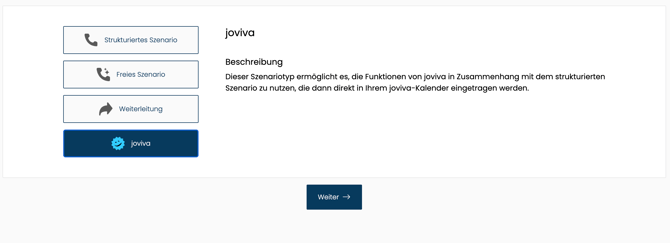
- Vorausgewählte joviva-Fragen:
Das Szenario enthält drei fest voreingestellte Fragen, die nicht gelöscht werden können: Name, Geburtsdatum und Telefonnummer. Diese Informationen dienen zur Termineintragung in Ihrem joviva-Kalender und müssen deshalb vor dem "joviva-Termin"-Element stehen. - Szenario individuell gestalten: Sie können das joviva-Szenario individuell an Ihre Abläufe anpassen. Dazu gehören:
- Szenarioname
- Einleitungstext
- Gesprächsverlauf (z. B. Frage nach dem Anliegen)
- Abschlusssatz
- Wählen Sie zusätzliche Informationen aus, die Ihr Telefonassistent abfragen soll. Diese werden als Notizen im joviva-Kalender hinterlegt.
WICHTIGER HINWEIS: Wenn Sie zusätzliche Informationen wie das Anliegen oder den Versicherungsstatus erfassen möchten, fügen Sie diese Fragen ebenfalls vor dem "joviva-Termin"-Element ein.
Schritt 3: joviva-Terminbuchung konfigurieren
- "joviva-Termin"-Element einfügen
Fügen Sie das Element "joviva-Termin" an der gewünschten Stelle im Szenario ein.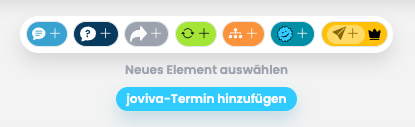
- Termindetails festlegen
Vergeben Sie im Feld "Bezeichnung" optional einen individuellen Namen für den joviva-Termin. In der Terminoption kann aktuell die Option "Termin vereinbaren" ausgewählt werden.
Gehen Sie bei der Terminvereinbarung wie folgt vor:
- Wählen Sie die gewünschte Leistung aus den in joviva verfügbaren Auswahlmöglichkeiten.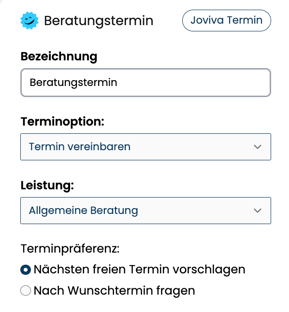
- Entscheiden Sie, ob der Anrufende nach einem Wunschtermin gefragt werden, oder der nächste freie Termin vorgeschlagen werden soll.
- Wenn nur wenige freie Termine verfügbar sind, empfehlen wir Ihnen, die Option "Nächsten freien Termin vorschlagen" zu wählen.
3. Weitere Einstellungen treffen
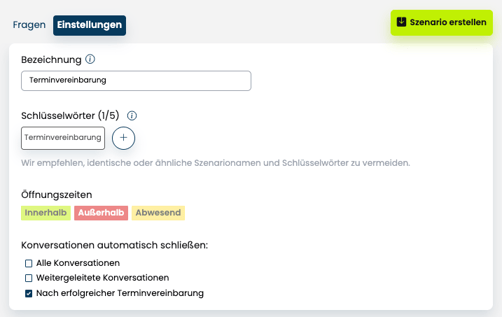
Für eine übersichtlichere Abarbeitung können Anrufe nach erfolgreicher Buchung automatisch als bearbeitet markiert werden. Klicken Sie dafür im Szenarioeditor auf "Einstellungen" und wählen bei "Konversationen automatisch schließen" die Option "Nach erfolgreicher Terminvereinbarung" aus.
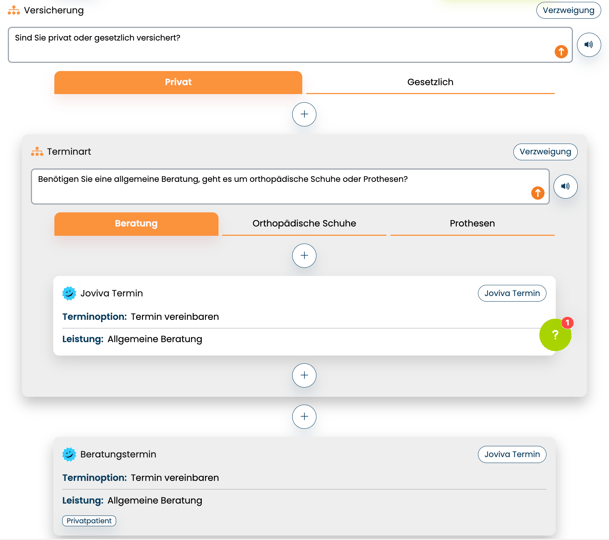
HINWEIS: Sollten Sie verschiedene Leistungen anbieten wollen, ist für jede einzelne Abfrage eine separate Verzweigungsfrage erforderlich. Dadurch werden Anrufende systematisch Schritt für Schritt durch den Prozess geführt, bis der Termin erfolgreich gebucht ist.
Bei Fragen zur joviva-Integration wenden Sie sich an unser Support-Team und kontaktieren Sie uns unter support@telefonassistent.de. Wir stehen gerne zur Verfügung, um Ihnen zu helfen.