![vitas-bright-hd.png]](https://hilfe.telefonassistent.de/hs-fs/hubfs/src/logos%20minified/vitas-bright-hd.png?height=40&name=vitas-bright-hd.png)
WICHTIG: Bitte beachten Sie, dass die Einrichtung des tomedo.API Connectors sowie die erfolgreiche Verknüpfung mit VITAS (siehe Artikel zur Einrichtung) zwingende Voraussetzungen sind, damit die Termin- und Inbox-Funktionen in Ihrem Assistenten Manager zur Verfügung stehen.
WICHTIG: Bitte beachten Sie, dass die Anbindung zwischen VITAS und der tomedo® API sich auf den tomedo® Kalender bezieht und nicht auf den Online-Terminkalender (OTK) oder arzt-direkt.
Konfiguration der Terminoptionen
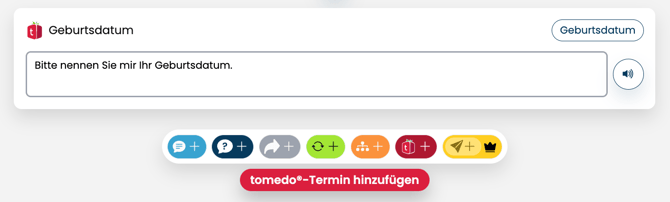
1. tomedo®-Termin-Element einfügen
Wichtige Basiskonfiguration
Um eine korrekte Zuordnung der Anrufer in Ihrer Patientendatenbank zu gewährleisten, sind im Szenario drei Fragen fest verankert:
-
Name
-
Geburtsdatum
-
Telefonnummer
Diese Fragen können nicht gelöscht werden, da sie die Identifikationsmerkmale für tomedo® darstellen.
Und diese Fragen müssen immer am Anfang des Szenarios stehen.
Fügen Sie das Element "tomedo®-Termin" nach der Basiskonfiguration in das Szenario ein.
2. Termindetails festlegen
Legen Sie in der Terminoption fest, ob ein Termin vereinbart, abgesagt oder verschoben werden soll. Für eine Terminabsage und -verschiebung genügt es, in der Terminoption „Termin absagen“ oder "Termin verschieben" auszuwählen – weitere Konfigurationsschritte, wie die Auswahl der Terminsuche bei "Termin vereinbaren" sind hier nicht erforderlich. Bei einer Verschiebung wird automatisch der bestehende Termin abgesagt, sofern die Absage eindeutig zugeordnet werden kann und ein neuer Termin für die ursprüngliche Terminsuche angeboten wird.
Bitte beachten Sie, dass eine Absage nur möglich ist, wenn der Anrufende in tomedo® eindeutig als Patient:in erkannt wurde und bei tomedo® bereits als Patient:in angelegt ist. "Gastbuchungen" können nicht abgesagt/verschoben werden
Gehen Sie bei der Terminvereinbarung wie folgt vor:
-
Wählen Sie die gewünschte Terminsuche, die entsprechende Behandler:in sowie, falls mehrere Standorte abgebildet werden – den passenden Standort aus den in tomedo® verfügbaren Auswahlmöglichkeiten.
Die Auswahl der Terminsuche ist hierbei für die Terminfindung zwingend erforderlich. Für Behandler:in und Standort können auch die Standardtwerte "Keine bestimmte Behandler:in" bzw. "Kein bestimmter Standort" verwendet werden. Hierbei ist jedoch zu beachten, dass dann bei der Terminfindung entsprechend unabhängig von Behandler:in/Standort Termine vorgeschlagen werden.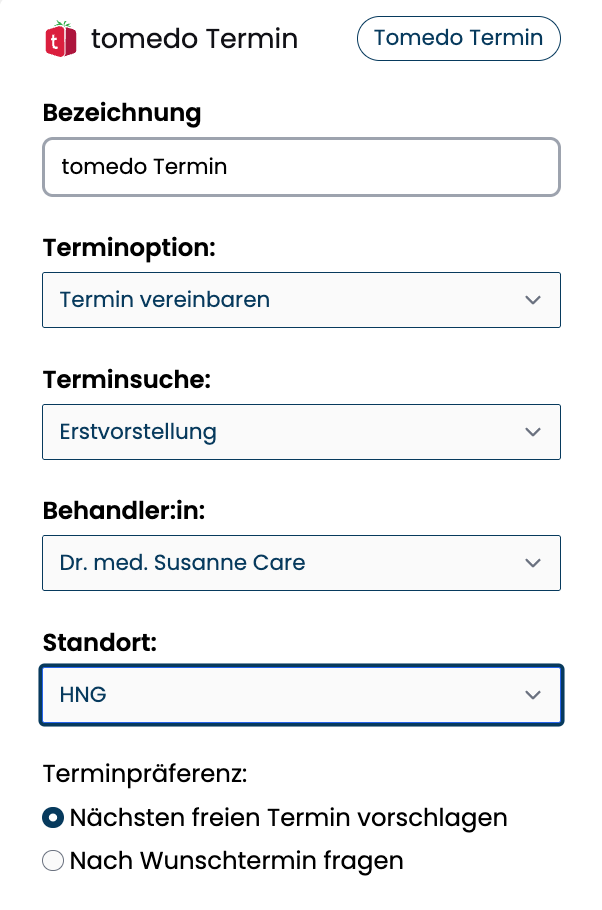
-
Entscheiden Sie, ob der Anrufende nach einem Wunschtermin gefragt werden, oder der nächste freie Termin vorgeschlagen werden soll.
-
Wenn nur wenige freie Termine verfügbar sind, empfehlen wir Ihnen, die Option "Nächsten freien Termin vorschlagen" zu wählen.
WICHTIG: Wenn Sie zusätzliche Informationen wie das Anliegen oder den Versicherungsstatus bei einer Terminbuchung erfassen möchten, fügen Sie diese Fragen vor dem "tomedo®-Termin"-Element ein. Zusätzlich abgefragte Informationen landen im Kommentarfeld des Termins.
Hinweise:
- Sollten Termine in tomedo® mit Vorlaufzeit konfiguriert sein, werden diese Vorlaufzeiten automatisch berücksichtigt. Außerdem ist zu beachten, dass auch die Puffer berücksichtigt werden und das der Telefonassistent im Vergleich zu einem Mitarbeite:in keine Termine "reinschiebt" sondern sich strikt daran hält
- Bitte beachten Sie, dass für die verbesserte Erkennung sowie Terminverschiebungen die aktuellste tomedo® -Version notwendig ist.
3. Weitere Einstellungen treffen
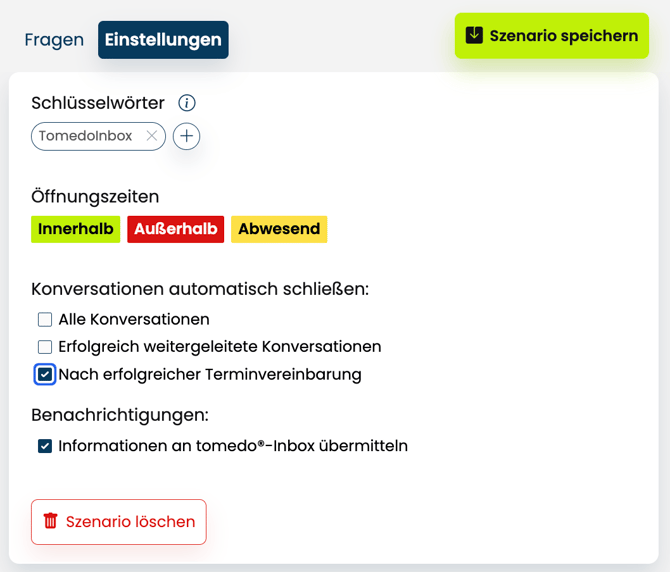
Für eine übersichtlichere Abarbeitung können Anrufe nach erfolgreicher Buchung automatisch als bearbeitet markiert werden. Klicken Sie dafür im Szenarioeditor auf "Einstellungen".Hier können Sie die gewünschte Option auswählen. Wenn Sie über Anrufe im Terminszenario in Ihrer tomedo®-Inbox benachrichtigt werden möchten, können Sie dies ebenfalls an dieser Stelle festlegen.
Mehrere Termine, Standorte und Behandler:innen zur Auswahl
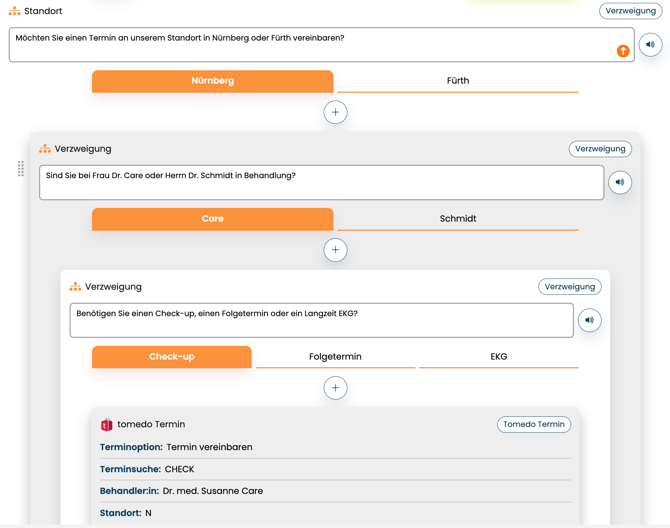
Wenn Sie verschiedene Optionen zur Terminbuchung anbieten möchten, können Sie im Szenario-Editor Verzweigungs- und Schleifenfragen nutzen und mehrere tomedo®-Terminelemente als Antwortmöglichkeiten anlegen.
Wir empfehlen dabei folgende Reihenfolge der Abfragen:
- Standort abfragen – An welchem Standort soll der Termin stattfinden?
- Behandler:in auswählen – Bei welchem Arzt bzw. welcher Ärztin soll der Termin vereinbart werden?
- Terminsuche festlegen – Welche Art von Termin soll gebucht werden?
HINWEIS: Für jede einzelne Abfrage ist eine separate Verzweigungsfrage erforderlich. Dadurch werden Anrufende systematisch Schritt für Schritt durch den Prozess geführt bis der Termin erfolgreich gebucht ist.
Mapping der Patientendaten in tomedo®
Bitte beachten Sie, das Mapping der Patientendaten funktioniert nur, wenn die Daten in Ihrem tomedo® gut gepflegt sind bzw. übereinstimmen.
VITAS sucht nach: Name, Telefonnummer & Geburtsdatum.
Bei Fragen zur tomedo®-Integration wenden Sie an unser Support-Team und kontaktieren Sie uns unter support@telefonassistent.de. Wir stehen gerne zur Verfügung, um Ihnen zu helfen.