![vitas-bright-hd.png]](https://hilfe.telefonassistent.de/hs-fs/hubfs/src/logos%20minified/vitas-bright-hd.png?height=40&name=vitas-bright-hd.png)
Was sind Skills?
Skills im freien Szenario sind zusätzliche Funktionen, die Ihr Assistent während einer Konversation im freien Szenario nutzen kann. Man kann sich diese wie praktische Erweiterungen vorstellen, mit denen der Assistent nicht nur Informationen aufnehmen, sondern auch selbst aktiv werden kann, indem er zum Beispiel einen Anruf weiterleitet.Skills sind außerdem szenarioübergreifende Funktionen und werden global gespeichert. Sie müssen denselben Skill also nicht mehrfach in verschiedenen Szenarien neu anlegen, sondern können ihn mit wenigen Klicks flexibel szenarioübergreifend wiederverwenden.
HINWEIS: Aktuell steht Ihnen als Skill im freien Szenario ausschließlich die Weiterleitungsfunktion zur Verfügung, die nur für den Telefonassistenten und nicht für den Chat aktiviert werden kann. Wir arbeiten bereits daran, das verfügbare Skill-Angebot um zusätzliche Funktionen zu erweitern.
Wie richte ich den Skill Weiterleitung im freien Szenario ein?
- Öffnen Sie im Reiter „Szenarien“ im Telefonassistenten das gewünschte freie Szenario über das Stiftsymbol im Bearbeitungsmodus.
- Wechseln Sie anschließend in den Bereich „Einstellungen“ und klicken Sie im Abschnitt „Aktive Skills“ auf das Plus-Symbol, um einen neuen Skill anzulegen oder einen bestehenden hinzuzufügen.
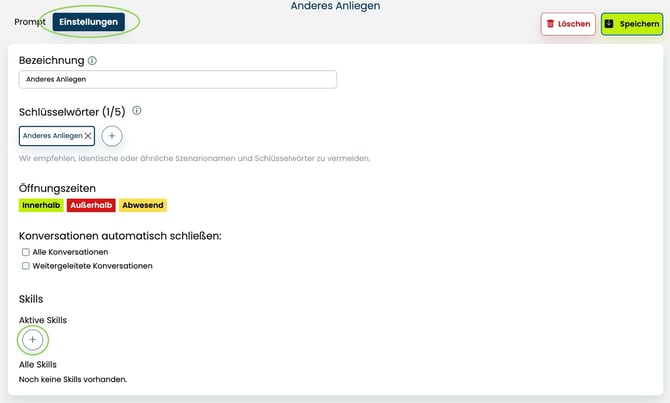
- Vergeben Sie nun optional eine individuelle Bezeichnung für den Skill
- Damit der Assistent weiß, wann der Skill ausgeführt werden soll, definieren Sie im nächsten Schritt im Bereich „Bedingung“ eine oder mehrere Aktivierungsregeln. Diese sollten aus einem kurzen und klaren Prompt bestehen, der beschreibt, wann der Skill aktiviert wird. Formulieren Sie diese Regel stichpunktartig und in einfacher Sprache – der Assistent prüft dann während der Konversation permanent, ob der beschriebene Fall eintritt und führt den Skill automatisch aus.
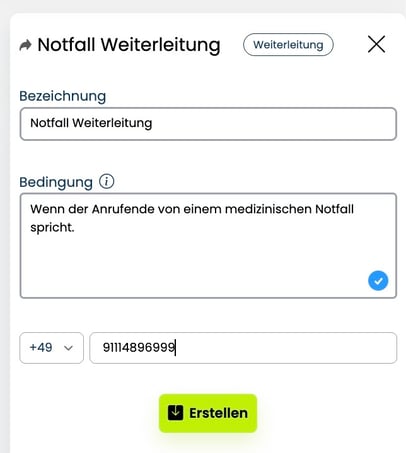
- Geben Sie zuletzt noch die Telefonnummer ein, an die weitergeleitet werden soll und klicken Sie auf "Erstellen", um den Skill zu speichern.
- Sie können nun sehen, dass der erstellte Skill sowohl im Bereich „Aktive Skills“ als auch unter „Alle Skills“ angezeigt wird. Der Skill wird automatisch in dem freien Szenario aktiviert, in dem Sie ihn erstellt haben – Sie müssen ihn dort also nicht noch einmal manuell hinzufügen.
Da Skills szenarioübergreifende Funktionen sind, werden sie global gespeichert. Das bedeutet: Der von Ihnen erstellte Skill erscheint auch in allen anderen freien Szenarien im Bereich „Alle Skills“ und kann bei Bedarf mit wenigen Klicks dort zu den „Aktiven Skills“ hinzugefügt werden. Auf diese Weise müssen Sie denselben Skill nicht mehrfach neu anlegen, sondern können ihn flexibel in verschiedenen Szenarien wiederverwenden.
HINWEIS: Da Skills global gespeichert werden, werden sie beim Löschen aus jedem Szenario unwiderruflich entfernt. Möchten Sie einen Skill nur aus einem einzelnen Szenario entfernen, ohne ihn global zu löschen, deaktivieren Sie ihn lediglich im entsprechenden Szenario.
- Sie können einem Szenario beliebig viele Skills zuordnen, um so auch komplexere Fälle abzubilden und beispielsweise Anrufe an unterschiedliche Abteilungen oder Standorte weiterzuleiten. Auf diese Weise lassen sich fein granulierte Weiterleitungslogiken umsetzen – etwa nach Anliegen wie z. B. Terminvergabe, Rechnungsfragen, Notfälle oder nach Zuständigkeiten einzelner Teams.
Wie kann ich einen Skill aktivieren oder deaktivieren ?
Im Bereich „Alle Skills“ sehen Sie alle Funktionen, die Sie szenarioübergreifend angelegt haben. Um einen dieser Skills in einem bestimmten freien Szenario zu aktivieren, wechseln Sie in die „Einstellungen“ des entsprechenden Szenarios, wählen den gewünschten Skill aus der Liste „Alle Skills“ aus und fügen ihn über die "Aktivieren +" Schlatfläche hinzu.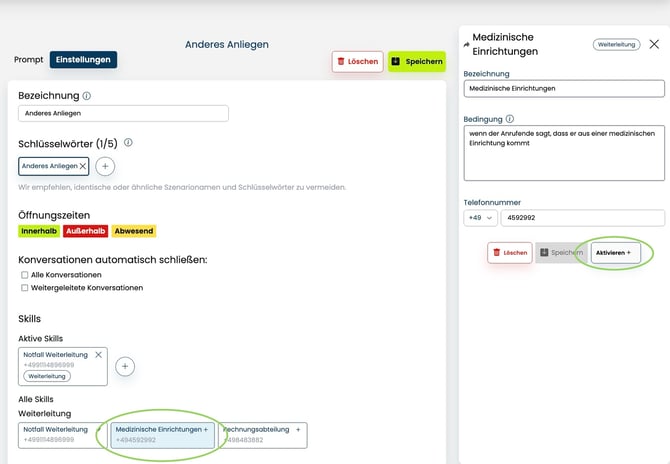
Um einen Skill zu deaktivieren, wechseln Sie in die „Einstellungen“ des entsprechenden Szenarios, wählen den gewünschten Skill aus der Liste „Aktive Skills“ aus und klicken Sie im rechten Bereich auf „Deaktivieren“.
Für weitere Informationen oder bei Fragen zum Thema Skills steht Ihnen unser Customer-Support-Team jederzeit gerne zur Verfügung. Sie erreichen uns unkompliziert per E-Mail unter support@telefonassistent.de oder über den Chat.