
Was Sie brauchen
- Das gebuchte Chatbot-Add-on
- Zugriff auf den Quellcode Ihrer Website — oder auf die Stelle in Ihrem System, an der sich eigener Code einfügen lässt
Die Einbindung funktioniert mit nahezu jedem System: WordPress, Webflow, Wix, Squarespace, TYPO3 und anderen.
Sie betreuen Ihre Website nicht selbst? Leiten Sie diesen Artikel zusammen mit dem Code an Ihre Webagentur weiter. Für jemanden, der Websites betreut, ist das eine Sache von wenigen Minuten.
Code kopieren
Assistentenmanager des Chatbots → Darstellung
Oben rechts kopieren Sie den Code über die Schaltfläche.
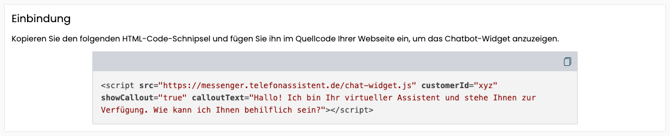
Code einfügen
- Öffnen Sie den Quellcode Ihrer Website
- Fügen Sie den Code vor dem schließenden
</body>-Tag ein Das ist die letzte Stelle vor dem Ende des Dokuments. Der Chatbot lädt dadurch erst, wenn Ihre Seite steht. - Speichern und veröffentlichen Sie Ihre Website
- Laden Sie Ihre Seite neu Unten rechts erscheint jetzt das Chat-Symbol.
Bei Baukastensystemen Systeme wie Webflow, Wix oder Squarespace bieten eigene Felder für eigenen Code. Suchen Sie in den Einstellungen nach Benutzerdefinierter Code, Code-Injection oder HTML einfügen und fügen Sie den Code dort ein.
Meist gibt es zwei Felder — eines für den Kopfbereich und eines für das Seitenende. Nutzen Sie das für das Seitenende.
Soll der Chatbot auf allen Seiten erscheinen, fügen Sie den Code an der Stelle ein, die für die gesamte Website gilt — nicht auf einer einzelnen Seite.
Wenn Sie etwas ändern
Nach dem Ein- oder Ausschalten des Begrüßungs-Pop-ups müssen Sie den Code austauschen. Kopieren Sie ihn erneut aus der Plattform und ersetzen Sie die alte Zeile auf Ihrer Website. Sonst bleibt alles beim Alten.
Änderungen an Texten, Szenarien oder dem Namen Ihres Chatbots wirken dagegen sofort — dafür müssen Sie nichts anfassen.
Wenn der Chatbot nicht erscheint
- Haben Sie die Website nach dem Speichern veröffentlicht? Bei Baukastensystemen ist das ein eigener Schritt.
- Haben Sie die Seite neu geladen? Ein zwischengespeicherter Stand zeigt den Chatbot noch nicht. Laden Sie die Seite mit gedrückter Umschalttaste neu.
- Steht der Code an der richtigen Stelle? Er gehört vor das schließende
</body>-Tag. - Ist der Code vollständig? Beim Kopieren aus einem Textverarbeitungsprogramm gehen manchmal Zeichen verloren. Kopieren Sie ihn direkt aus der Plattform.
Wenden Sie sich dann an Ihre Webbetreuung — an Ihre Agentur oder die Person, die Ihre Website betreut. Liegt es nicht an einem der vier Punkte oben, hängt es fast immer an der Art der Einbindung: an der Stelle, an der der Code steht, an einem Caching-Mechanismus oder an Einstellungen Ihres Systems. Das lässt sich nur dort beurteilen, wo jemand Zugriff auf Ihre Website hat.
Unser Support hilft Ihnen gerne weiter, hat aber keinen Zugriff auf Ihre Website und kennt deren Aufbau nicht. Wir können Ihnen sagen, ob Ihr Chatbot auf unserer Seite korrekt eingerichtet ist und ob der Code stimmt — die Einbindung selbst können wir weder vornehmen noch garantieren.
Melden Sie sich trotzdem gerne bei uns. Nennen Sie uns die Adresse Ihrer Website und das System, mit dem sie gebaut ist.