
Ab Manager:in · Mehr als fünf Antwortmöglichkeiten: Pro-Feature
ⓘ Zwei Plattform-Versionen
Dieser Artikel ist zweigeteilt, da VITAS aktuell in zwei Versionen läuft: Der erste Teil beschreibt die neue Plattformgeneration, der zweite Teil die bisherige Plattform.
Falls unklar, welche Version Sie nutzen: Sind Sie seit 10/2026 Kunde, nutzen Sie die neue Plattformgeneration – waren Sie bereits vorher Kunde, nutzen Sie weiterhin die bisherige Plattform, sofern Sie nicht aktiv umgestiegen sind. Bei Interesse an einem Umstieg melden Sie sich gerne bei unserem Team.
Ihr Assistent ordnet die Antwort selbstständig einer Ihrer Antwortmöglichkeiten zu. Ihre Anrufenden müssen also nicht wörtlich antworten und keine Ziffern drücken.
Die Einstellungen
- Name des Bausteins - Nur für Ihre Übersicht. Ihr Assistent verwendet Ihn nicht nicht.
- Frage - Die Entscheidungsfrage, die Ihr Assistent stellt. Formulieren Sie sie so, dass die möglichen Antworten darin vorkommen — zum Beispiel: „Möchten Sie einen neuen Termin vereinbaren oder einen bestehenden Termin absagen?" Das Feld ist ein Pflichtfeld.
- Mögliche Antworten - Die Wege, die das Gespräch nehmen kann. Ohne Pro-Paket legen Sie bis zu fünf an, mit Pro-Paket bis zu 40.
Für jede Antwortmöglichkeit hinterlegen Sie:
- Antwort - die Bezeichnung des Wegs, zum Beispiel „Termin vereinbaren". Sie dient Ihrem Assistenten zur Zuordnung und Ihnen zur Orientierung im Editor.
- Zusätzlicher Kontext (optional) - Beschreiben Sie hier genauer, wann dieser Weg gewählt werden soll, etwa: „Der Anrufer möchte einen Termin vereinbaren."
Der zusätzliche Kontext lohnt sich, sobald sich zwei Antworten ähneln. Je klarer Sie beschreiben, worin sie sich unterscheiden, desto zuverlässiger trifft Ihr Assistent die richtige Zuordnung.
Die Wege füllen
Im Editor erhält jede Antwortmöglichkeit einen eigenen Reiter. Wählen Sie einen Reiter aus, um den zugehörigen Gesprächsweg zu bearbeiten.
In jedem Weg legen Sie fest, was passieren soll:
- über + einen neuen Baustein anlegen
- oder einen bestehenden Baustein per Ziehen in den entsprechenden Reiter verschieben
Nach der Verzweigung
Die Wege laufen hinter der Verzweigung wieder zusammen. Was Sie unter dem Verzweigungsbaustein einfügen, gilt also für alle Antworten gleichermaßen.
Sie brauchen deshalb kein eigenes Gesprächsende je Weg — ein Baustein Gespräch beenden ganz unten im Szenario genügt.

Version vor 10/2026
Mithilfe der Verzweigungsfrage können Sie Ihren Kontakten verschiedene Antwortmöglichkeiten zur Auswahl stellen, die jeweils einen unterschiedlichen Gesprächsverlauf auslösen.
In diesem Video erklären wir Ihnen die Verzweigungsfunktion:
Verzweigungen ermöglichen eine komplexe Abfrage von spezifischen Informationen und stellen dem Kontakt verschiedene Antwortmöglichkeiten zur Auswahl.
Im Intelligenten Anrufbeantworter haben Sie die Möglichkeit, eine Verzweigungsfrage in ein Szenario einzubauen. Entsprechend der gewählten Antwort können Sie den weiteren Gesprächsverlauf dann mit spezifischen Fragen bestimmen.
Für die Verzweigung eignen sich beispielsweise folgende Entscheidungsfragen:
"Möchten Sie einen Termin vereinbaren, absagen oder verschieben?" oder
"Sind Sie privat oder gesetzlich versichert?"
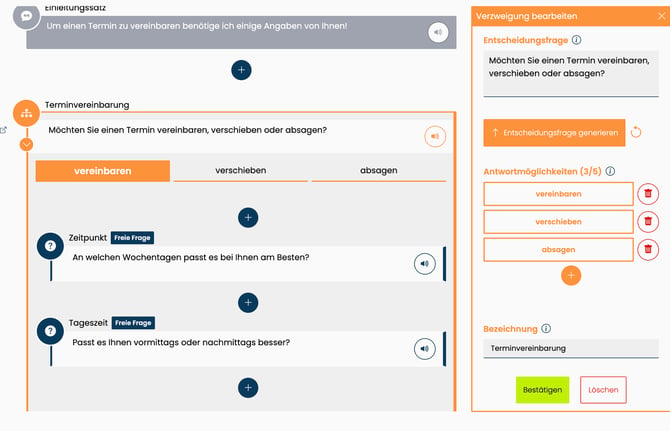
Sie können eine Verzweigung hinzufügen, indem Sie hierfür im entsprechenden Szenario den orangefarbenen Button “Verzweigung hinzufügen” anklicken.
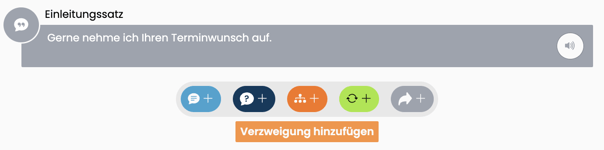
Vergeben Sie im nächsten Schritt in der Navigation auf der rechten Seite die Bezeichnung der Verzweigung: In unserem Beispiel “Termin”.
Als Nächstes bestimmen Sie die Entscheidungsfrage.
Beispielsweise “Möchten Sie einen Termin vereinbaren, absagen oder verschieben?”
Anschließend legen Sie die Schlüsselwörter als Verzweigung an:
- Vereinbaren
- Absagen
- Verschieben
Ihre angelegten Verzweigungen dienen als Schlüsselwörter und sollten daher in der Frage genannt werden. Sollten Sie Schlüsselwörter nicht in der Frage erwähnen, werden diese den Anrufenden nicht vorgelesen.
Wird ein Schlüsselwort nicht in der Frage genannt, wird dies unter "Verzweigungen" ausgegraut dargestellt. Sobald Sie es in der Frage angeben, erscheint es in orange.
Es sind insgesamt fünf Verzweigungen/Schlüsselwörter innerhalb einer Frage möglich.
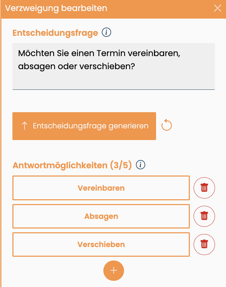
Wenn Sie nun die gewünschte Verzweigung im Gesprächsverlauf anklicken, können Sie weitere Fragen, Verzweigungen oder Schleifen hinzufügen, die dem Kontakt gestellt werden, nachdem er eins der Schlüsselwörter ausgewählt hat.
In unserem Beispiel:
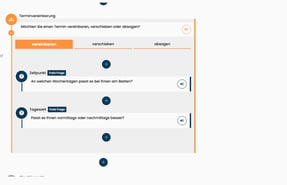 Auswahl "Vereinbaren":
- "Bitte nennen Sie ein Datum und eine Uhrzeit, an denen es Ihnen am besten passt."
- "Falls der gewünschte Termin nicht verfügbar ist: an welchen Wochentagen passt es Ihnen besonders gut? Vormittags oder nachmittags?"
- Bitte erläutern Sie kurz, warum Sie einen Termin benötigen.
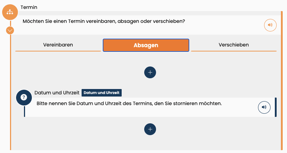 Auswahl "Absagen":
- "Bitte nennen Sie Datum und Uhrzeit des Termins, den Sie stornieren möchten."
Tipp: Sollten Sie mehr als 5 Antwortmöglichkeiten bei Verzweigungsfragen benötigen, haben Sie die Möglichkeit mit unserem Pro-Paket, bis zu 40 Antwortmöglichkeiten freizuschalten.
Wenn Sie bei der Anlage von komplexen Gesprächsverläufen Unterstützung benötigen, melden Sie sich gerne bei unserem Support-Team.