
Ab Manager:in
ⓘ Zwei Plattform-Versionen
Dieser Artikel ist zweigeteilt, da VITAS aktuell in zwei Versionen läuft: Der erste Teil beschreibt die neue Plattformgeneration, der zweite Teil die bisherige Plattform.
Falls unklar, welche Version Sie nutzen: Sind Sie seit 10/2026 Kunde, nutzen Sie die neue Plattformgeneration – waren Sie bereits vorher Kunde, nutzen Sie weiterhin die bisherige Plattform, sofern Sie nicht aktiv umgestiegen sind. Bei Interesse an einem Umstieg melden Sie sich gerne bei unserem Team.
Wo finde ich es?
Telefonassistent → Begrüßung
Für jeden Zustand eine eigene Begrüßung
Über die Reiter Innerhalb, Außerhalb und Abwesend richten Sie drei getrennte Gesprächsanfänge ein. So begrüßt Ihr Assistent Anrufende während Ihrer Geschäftszeiten anders als am Wochenende.
Welcher Zustand wann gilt, legen Sie unter Öffnungszeiten fest. Für alle drei Reiter ist eine Konfiguration voreingestellt, die Sie jederzeit anpassen können.
Begrüßung
Der erste Satz, den Ihre Anrufenden hören. Nennen Sie hier den Namen Ihres Unternehmens, damit klar ist, wo sie gelandet sind.
Über das Wiedergabesymbol hören Sie sich jeden Text so an, wie Ihr Assistent ihn sprechen wird. Das lohnt sich besonders bei Abkürzungen und Eigennamen.
Datenschutz
Hier informieren Sie Ihre Anrufenden darüber, dass das Gespräch automatisiert verarbeitet wird.
Der Text muss enthalten:
- den Verantwortlichen und den Zweck der Datenverarbeitung (DSGVO)
- den Hinweis, dass ein KI-System eingesetzt wird (KI-VO)
- einen Link zu Ihren Datenschutzbestimmungen
Über das Symbol im Textfeld setzen Sie den Text auf unseren vorgegebenen Standardtext zurück.
Der Datenschutzhinweis ist Ihre Verantwortung. Unsere Vorlage ist ein Ausgangspunkt, kein fertiger Text — sie enthält weder Ihren Unternehmensnamen noch den Link zu Ihren Datenschutzbestimmungen. Passen Sie den Text an und lassen Sie ihn im Zweifel von der für Sie zuständigen Datenschutzberatung prüfen.
Implizite oder explizite Einwilligung
Sie entscheiden, ob Ihr Assistent die Einwilligung aktiv abfragt.
Implizit — Schalter aus Ihr Assistent liest den Datenschutzhinweis vor und führt das Gespräch direkt weiter. Wer nicht einverstanden ist, kann auflegen. Das Gespräch bleibt kurz.
Explizit — Schalter Explizite Einwilligung einholen an Ihr Assistent fragt nach und wartet auf eine Antwort. Das Gespräch dauert länger, die Zustimmung ist dafür ausdrücklich erteilt und dokumentiert.
Welche Variante für Sie passt, hängt von der Sensibilität der Daten ab, die in Ihren Gesprächen anfallen. Klären Sie das mit Ihrer Datenschutzberatung.
Der Ablauf bei expliziter Einwilligung
Ist der Schalter aktiv, ergänzen Sie den Gesprächsanfang um zwei Rückfragen.
1. Datenschutzfrage Ihr Assistent fragt, ob die anrufende Person einverstanden ist.
- Ja — das Gespräch läuft normal weiter.
- Nein — Ihr Assistent liest einen zweiten Datenschutztext vor. Der erklärt, was ohne Einwilligung möglich ist, und bietet einen Ausweg an.
2. Datenschutzfrage Danach fragt Ihr Assistent ein zweites Mal. Die zweite Frage lohnt sich: Viele Anrufende stimmen doch zu, sobald sie merken, dass sie sonst nicht weiterkommen.
- Ja — das Gespräch läuft normal weiter.
- Nein — es greift die Alternative, die Sie festgelegt haben.
Die drei Alternativen bei endgültiger Ablehnung
|
Option |
Was passiert |
|---|---|
|
Gespräch beenden |
Ihr Assistent verabschiedet sich mit dem von Ihnen hinterlegten Text. Die Konversation endet. |
|
Anrufbeantworter |
Die anrufende Person spricht ihr Anliegen für einen Rückruf ein. |
|
Weiterleitung |
Der Anruf geht an eine von Ihnen hinterlegte Zielrufnummer. |
Jede Option hat einen eigenen Ansagetext, den Sie anpassen können. Bei der Weiterleitung tragen Sie zusätzlich die Zielrufnummer ein.

Anliegen
Zum Schluss fragt Ihr Assistent, worum es geht. Oben sehen Sie Ihre aktiven Szenarien — ein Klick darauf führt Sie zur Konfiguration des jeweiligen Szenarios.
Ist nur ein einziges Szenario aktiv, entfällt die Frage: Ihr Assistent wechselt direkt in dieses Szenario.
Automatischer Fragetext — Schalter aus Ihr Assistent stellt die Frage selbst zusammen und nennt dabei Ihre aktiven Szenarien. Kommt ein Szenario hinzu oder fällt eines weg, passt sich die Frage automatisch an. Der Text ist grau hinterlegt und lässt sich nicht bearbeiten.
Eigener Fragetext — Schalter Eigenen Fragetext verwenden an Sie formulieren die Frage selbst, zum Beispiel kürzer oder in Ihrer eigenen Ansprache.
Bei einem eigenen Fragetext pflegen Sie ihn selbst. Er passt sich nicht an, wenn Sie Szenarien hinzufügen, deaktivieren oder entfernen. Nennen Sie in Ihrem Text keine Szenarien, die es später nicht mehr gibt — und denken Sie an diese Seite, wenn Sie Ihre Szenarien ändern.
Version ab 10/2026
Auf der VITAS Plattform können Sie im Assistentenmanager des Telefonassistenten oder Chatbots im Reiter Begrüßung zwischen der Automatischen und Manuellen Szenarioauswahl wählen. Von dieser Auswahl betroffen ist der Standardsatz, welcher durch Ihren Telefonassistenten nach der Begrüßung vorgelesen wird oder welchen Ihr Chatbot nach dieser vorgibt.
In der Automatischen Szenarioauswahl gibt Ihnen VITAS diesen Satz vor. Die Formulierung wird basierend auf Ihren angelegten und aktivierten Szenarien automatisch generiert. Der Vorteil liegt hier vor allem darin, dass Ihr Auswahlsatz stets automatisch angepasst wird, wenn Sie Ihre Szenarien ändern.
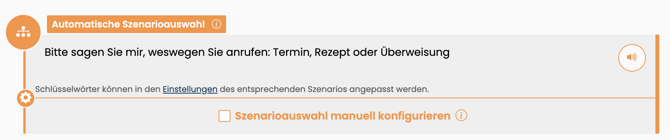
Daneben können Sie in der Manuellen Szenarioauswahl diesen Auswahlsatz selbständig formulieren. Dies gibt Ihnen mehr Flexibilität und Sie können Ihren Telefonassistenten und Chatbot noch individueller gestalten. Hierbei müssen Sie selbständig Ihre Szenarionamen in den Auswahlsatz einfließen lassen.
Dabei können Sie selbst entscheiden, ob all Ihre aktivierten Szenarien in der Formulierung auftauchen. Dies ist in verschiedenen Fällen von enormen Nutzen. Sind Ihre Szenarien beispielsweise abhängig vom Standort, so müssen Sie an dieser Stelle nicht alle Standorte einzeln aufzählen lassen. Hierbei genügt der einfache Auswahlsatz "Bitte nennen Sie mir den Standort, um den es geht".
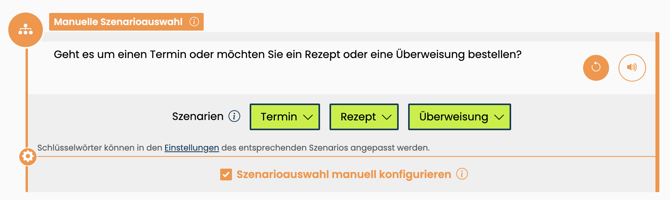
Beachten Sie bei der Manuellen Szenarioauswahl, dass Sie selbst dafür verantwortlich sind, Ihren Auswahlsatz anzupassen, wenn Sie Ihre Szenarien ändern.
Tipp: Weisen Sie Ihrem Szenario verschiedene Schlüsselwörter zu. Der Assistent erkennt die vergebenen Schlüsselwörter und leitet dann das entsprechende Szenario ein. Schlüsselwörter können Sie in den Einstellungen des jeweiligen Szenarios festlegen.
Die Erfahrung mit Kund:innen und deren Anrufenden aus verschiedensten Bereichen hat einige Tipps zur Szenarioauswahl hervor gebracht, die wir im Folgenden gerne mit Ihnen teilen möchten.
1. Szenarionamen als Schlüsselwörter nutzen
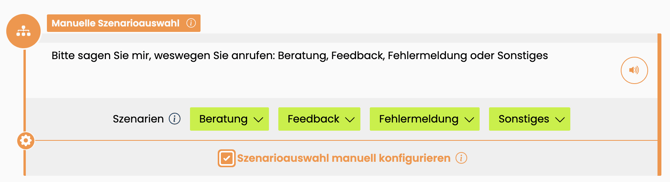
Grün hinterlegt zeigt Ihnen die Plattform Ihre verfügbaren Szenarionamen. Damit die Anrufenden richtig in den Gesprächsverlauf geleitet werden, ist es wichtig, dass Ihre Szenarioauswahl all diese Szenarionamen exakt als Schlüsselwörter enthält.
2. Versteckte Szenarien für Kolleg:innen etc.
Sie wollen eine Weiterleitung für Ihre Kolleg:innen oder Hauptkund:innen einrichten, die aber nicht vom regulären Anrufenden genutzt werden soll?
Dann können Sie diesen Szenarionamen in Ihrer Auswahl weglassen und das "Geheimwort" nur ausgewählten Personen mitteilen.
3. Kurze Auswahlsätze
Die Erfahrung zeigt: In der Kürze liegt die Würze!
Versuchen Sie sich in Ihrer Formulierung möglichst kurz zu fassen. Anrufende wissen sonst oft am Ende der Auswahl gar nicht mehr, welche Optionen es eigentlich zur Auswahl gab bzw. welche sie davon wählen wollten.
4. Keine "Wenn-dann"-Formulierungen
Anrufende kennen die klassische IVR-Auswahl und sind oft genervt vom ewigen Tastendrücken à la "Wenn sie ein Problem haben, drücken Sie die 1".
Mit VITAS können Sie genau diese Situation vermeiden, da Ihr digitaler Assistent eine natürliche Gesprächsführung ermöglicht und auch aus vollständigen Sätzen die richtigen Informationen extrahieren kann.
Versuchen Sie daher die klassischen Formulierungen zu vermeiden und ermutigen Sie stattdessen Ihre Anrufenden, ein natürliches Gespräch, wie mit einem Menschen zu führen.
Bei den Szenarien "Notfall", "Termin", "Überweisung" und "Rezept" wäre folgende Auswahl möglich:
"Haben Sie einen Notfall, benötigen Sie einen Termin, eine Überweisung oder brauchen Sie ein neues Rezept?"